手冊

各種外掛插件、課程軟體、商品(相機、捲尺)的使用說明

Enscape 3.12中文化安裝說明

1.舊版本移除工具(有安裝EN舊版本者須執行) 2.補丁工具(無法安裝出現系統提示時需補丁) 3.EN3.12學習版安裝檔及 在地資料庫 請解壓縮依照程序執行請仔細閱讀下列內容!!!!! 安裝學習檔 1.EN舊版本移除工具(初次安裝可以跳過)若曾有安裝過Enscape兩種都各別執行一次 2.相關軟體(提示缺少 C++補丁) 3.安裝軟體 如用不到ArchiCAD和Vectorworks建議取消 4.在地資料庫安裝(預設位置D槽)解壓後直接複製Enscape_Assets到D槽根目錄使用方法點擊Enscape工具列”樹”的圖示即可. 如需自訂位置或沒有d槽 ‎Enscape自定義資產庫位置‎ ‎由於部分用戶沒有D盤且不方便設置D槽,出一個自定義本地資產庫位置的演示。‎1.打開資產庫圖示,取消勾選右下角的離線資產庫‎ ‎2.重新勾選右下角的離線資產庫,此時會出現一個讓選擇本地庫位置的介面,選擇自己的本地庫位置‎3.確定位置,結束! ‎ 軟體安裝/軟體及課程報名諮詢請加客服

Enscape 3.12中文化安裝說明 Read More »
智達雲小教程——本地素材庫

原創 智達雲 雲聯智達 精緻的材質、模型、燈光等一直都是方便設計師們完成設計的重要素材,而隨著時間的流逝文件夾裡的素材慢慢變多,尋找和管理起來都過於麻煩,加上一旦由於種種原因需要更換電腦還會因為渲染器渲染通道的改變導致渲染效果變差。對於以上問題智達雲本地素材庫都可以解決。 智達雲本地素材庫沒有單獨的工具條,下載下來後會自動歸納到智達雲工具箱的工具條上。 激活工具後,會彈出本地素材庫的面板,由於智達雲本地素材庫並沒有單獨的工具條,所以智達雲本地素材庫的操作都集中在面板上。智達雲本地素材庫面板將模型、材質、燈光分成了單獨的三個頁面方便使用時進行分類尋找。在每個面板上都可以根據需要更換資源目錄,對需要資源進行刷新保存,還可以選擇圖標顯示大小,以及最近使用,我的收藏和使用最多。 模型面板 在模型界面中左半邊會顯示模型存放的文件夾,右半邊會顯示模型縮略圖,根據需要可以進行保存新模型,模型縮略圖顯示大小,保存新模型等操作,還可以在右下角的最近使用、我的收藏和使用最多中查看到最近使用模型的狀況。(注:模型面板顯示的模型為資源庫目錄設定的文件夾內模型) 保存模型 模型添加有兩種方法: 第一種:將做好的模型另存起來直接將文件夾移到素材庫文件夾中,再次打開本地素材庫面板點擊刷新,即可找到之前在文件夾拖動進來保存的模型。 第二種:在SketchUp中選中需要添加的模型,點擊保存即可。 加載模型雙擊需要的模型可以直接進行模型加載,或者將鼠標移動至需要加載的模型上點擊模型下方彈出的加載模型工具即可。如果覺得模型太大也可以點擊下方彈出的第三個工具加載代理。加載代理可以減少建模過程中SketchUp的卡頓現象,代理模型加載出來之後在SketchUp看起來就只有一個邊框,這個時候我們打開enscape就可以看到模型。建模完成後我們可以使用enscape輔助工具的代理轉原模型恢復模型。 替換模型如果想要多素材嘗試效果可以點擊面板欄上方的兩個小箭頭快速替換素。進行模型替換的準則是長邊對長邊,短邊對短邊。這裡需注意,替換時要先選中需要替換的模型,未保存至本地素材庫的素材也可進行替換。或者可以將鼠標移動至需要替換的模型上點擊下方彈出的第二個工具替換模型即可,這裡模型和代理模型可以相互替換。除此之外還有一個方法可以替換模型,選中模型後,長按Shift鍵,點擊加載模型也可以替換模型。這裡有一個使用技巧結合可以加載模型使用,相同模型加載後位置不太對我們可以點擊該模型下方的替換模型,模型就會旋轉角度(相同模型替換相同模型會旋轉模型)。 移除模型可以在界面選擇想要移除的模型右鍵該模型,點擊移除即可完成移除。如果想要移除的模型較多,可以直接在根文件夾將其移除。 材質面板 渲染的好壞一大部分取決於材質的挑選,而因為種種情況需要更換電腦時,眾多材質也是受損最深的存在。往往在之前電腦上渲染出來的枯藤老樹昏鴉到了新的電腦上立刻變成了古怪昏暗土掉渣。這一切的罪惡源頭就是因為電腦更換後渲染器通道受損導致的結果,而智達雲本地素材庫已經完美的解決了這方面問題保障了通道順暢就算更換電腦進行渲染也不會出現材質無法顯示的問題。關於換機渲染我們目前支持多個渲染器,包括VRay、Enscape和Thea渲染器。與模型界面一樣在材質界面中左半邊會顯示材質存放的文件夾,右半邊會顯示材質縮略圖,根據需要可以進行保存新材質,材質縮略圖顯示大小,保存新材質等操作,還可以在右下角的最近使用、我的收藏和使用最多中查看到最近使用材質的狀況。(注:材質面板顯示的材質為資源庫目錄設定的文件夾內材質) 保存材質 材質添加有兩種方法:第一種:將準備好的材質直接將文件夾移到素材庫文件夾中。再次打開本地素材庫面板點擊刷新,即可找到之前在文件夾拖動進來保存的模型。第二種:在SketchUp中選中需要添加的材質,點擊保存即可。 加載材質 點擊兩次需要的材質可以加載到材質中,或者將鼠標移動至需要加載的材質上點擊材質下方會彈出的加載材質工具即可。 替換材質 如果需要可以先選中需要替換的材質可將鼠標移動至需要替換的材質上點擊下方彈出的替換材質工具即可。或者可以選中材質後點擊面板上方的兩個小箭頭替換素材即可。 移除材質 可以在界面選擇想要移除的模型右鍵該材質,點擊移除即可完成移除。如果想要移除的材質較多,可以直接在根文件夾將其移除。 燈光面板 與其他界面一樣在燈光界面中左半邊會顯示燈光存放的文件夾,右半邊會顯示燈光縮略圖,根據需要可以進行保存新燈光,燈光縮略圖顯示大小,保存新燈光等操作,還可以在右下角的最近使用、我的收藏和使用最多中查看到最近使用燈光的狀況。(注:燈光面板顯示的燈光為資源庫目錄設定的文件夾內材質) 保存燈光 將準備好的燈光直接將文件夾移到素材庫文件夾中。打開本地素材庫面板點擊刷新,即可找到之前在文件夾拖動進來保存的模型。(可以在界面的素材庫中快速進入目錄) 加載燈光雙擊需要的燈光可以加載到燈光中,或者將鼠標移動至需要加載的燈光上點擊燈光下方會彈出的加載燈光工具即可。 替換燈光如果需要可以先選中需要替換的燈光可將鼠標移動至需要替換的燈光上點擊下方彈出的替換燈光工具即可。或者可以選中燈光後點擊面板上方的兩個小箭頭替換燈光即可。 界面操作 我的收藏:右鍵常用的模型/材質/燈光可以添加到收藏夾,下次使用可以在我的收藏中快速找到。 在文件夾顯示:右鍵模型點擊在文件夾顯示即可打開該模型/材質/燈光所在文件夾。 顯示:點擊顯示可以更改素材縮略圖顯示的大小有大圖標、中等圖標、小圖標和超小圖標四種。 最近使用與使用最多:面板右下角的最近使用可以查看最近常用模型。使用最多可以進一步篩選最近使用較多的模型(按照使用頻率排序)。 搜索:在眾多模型圖面上方有一個搜索框,在搜索框內我們可以直接搜索模型/材質/燈光的名稱或關鍵字即可搜索到需要的模型/材質/燈光。也可以預先選中需要的文件夾,輸入模型名稱或關鍵字,這樣搜索的範圍就只在選中的文件夾之中。 常規設置:常規設置可以根據需要打開文件夾根目錄,修改根目錄位置。 常見問題 #Q1 刷新時間太長 刷新時間久是因為本地素材庫需要將素材保存一個雲端備份,方便用戶更快尋找到需要的素材,如果只是建立一個模型展示的通道,用戶每次使用、尋找最終還是在文件夾中,那麼花費的時間會更久。所以小編建議大家在著急的時候可以先將急用的素材導入本地素材庫,其他素材在空閒下來在繼續導入。 #Q2 導入素材和本地素材庫素材對應不上 刷新,刷新,刷新,重要的事情說三遍。在我們直接將文件拖入素材庫的根文件夾後,打開本地素材庫需要刷新一下,保證文件夾裡的新素材被本地素材庫識別並且備份到雲端。還有一種可能性就是之前或許因為刷新時間太久所以中斷了素材的導入,也會導致本地素材庫中的素材不全。 如何安裝智達雲? 一、windows 客戶端下載——下載exe格式文件安裝 在智達雲官網下載安裝exe格式文件後,雙擊打開,按照流程安裝即可。 二、官網下載RBZ格式文件 打開sketchup,選擇“窗口”—“擴展程序管理器”—點擊“安裝擴展程序”—選擇剛剛下載的RBZ格式安裝包即可。

智達雲小教程——本地素材庫 Read More »

模丈-邁測DT-20使用說明書

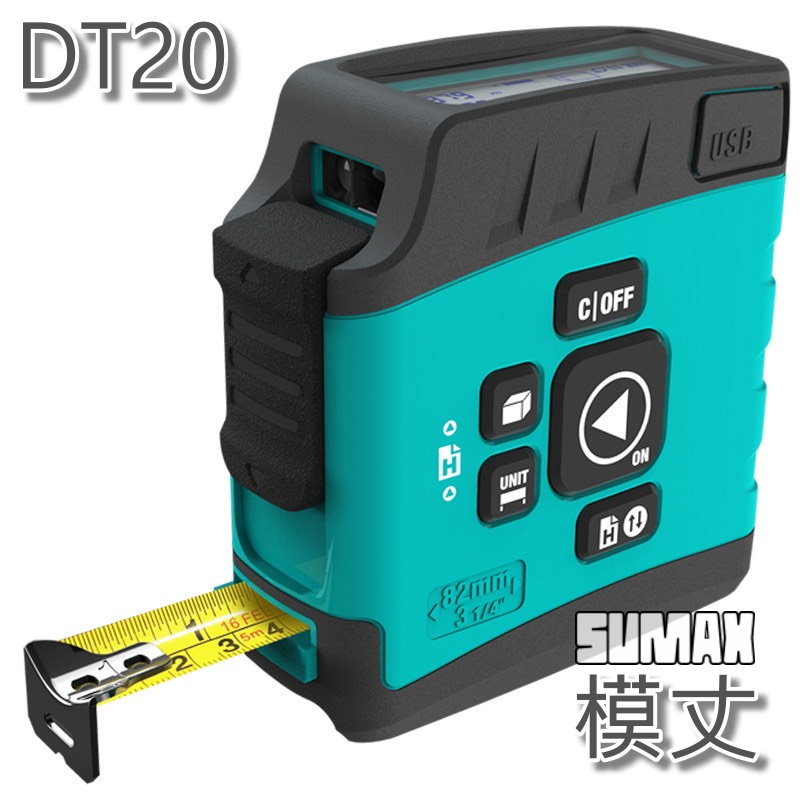
包裝清單及外觀功能 機身部件 USB充電接口 LCD背光屏 激光發射 激光接收口 主閘─向下按即鎖定尺帶,向上推即可回收尺帶 尺勾 功能鍵─短按切換面積/體積/一次勾股/二次勾股測量模式 基准/單位切換─短按切換單位m/ft/in,長按切換前後基准 歷史記錄/藍牙─短按進入歷史記錄,按8.向下翻頁按7.向上翻頁,長按開啟/關閉藍牙功能 開機/測量鍵─長按開機,短按測量。開機後,長按切換數顯卷尺和激光測距模式 返回/關機鍵─短按返回上一步操作,長按關機 藍牙連接(僅限藍牙版有) 儀器端 開機後,長按9.藍牙開啟,↑↓圖標閃爍即為藍牙未連接,固定顯示即為藍牙連接成功。 手機端 打開手機藍牙,在AP中點擊藍牙連接,連接成功之後,藍牙圖標變成藍色,儀器端藍牙圖標不再閃爍。此時用戶可以通過APP遠程控制機器進行測量,數據傳輸等功能,藍牙功能需要與手機APP配合使用,用戶需要預先下載APP。 原廠官網 參考其他產品,請前往 最常問的Q與A:

模丈-邁測DT-20使用說明書 Read More »

SU模型助手安裝說明書

模型派-Sketchup模型助手 基礎功能很有用將現有的su模型轉存為代理模型 在這要說明一下和Ens自帶的代理不同我們的代理是將模型轉換為圖片以可視化的方式在su中顯示 代理前 代理後 通過這樣的方式一個幾百M的SU場景變成幾十M絲滑柔順 功能介紹:模型轉圖片代理模型圖片代理模型載入原模型場景打包重置場景貼圖路徑導入一個模型並重置該模型貼圖路徑插件資訊安裝方法很簡單支持sketchup 2016及以上版本Su工具欄→視窗→擴充程式管理器→安裝擴充程式→點選插件即可安裝 安裝好以後建議重啟sketchup然後你的界面便出現插件工具列點選人頭按鈕進入註冊或登陸已使用MES賬號可以直接登錄這個時候只需要找客服人員LINE ID:@sumax3d索取7天試用碼就可以免費體驗 功能介紹:使用非常簡單選中要轉換的模型點擊第一個按鈕另存路徑後就可以生成代理模型注:代理的路徑不可移動! *PS 使用此功能需要先至 樣式->編輯->背景 取消天空選項,模型才能背景透明製作代理模型原模型 請先轉成平行投影,再進行轉檔 轉檔後的ENS代理模型樣式 轉檔後進行渲染的效果  工具功能介紹 1 模型轉代理轉為平行投影再進行轉檔並設置文件檔 2 代理還原為模型將圖片代理模型轉回模型,修改原模型或材質時能快速切換 3 導出場景所有ENS材質的通道貼圖選擇一個文件檔收集ENS場景模型中所有材質貼圖 4 重置場景所有貼圖路徑選擇貼圖文件檔重置ENS場景模型中所有材質貼圖路徑 5 導入一個模型並重置該模型貼圖路徑 **確認完成購買本商品之用戶,請與客服聯繫LINE ID @sumax3d我們將在確認完成程序後盡速提供您相關商品資料。** 其他問題可加LINE討論

SU模型助手安裝說明書 Read More »

Enscape 3.1中文化安裝說明

1.舊版本移除工具(有安裝EN舊版本者須執行) 2.補丁工具(無法安裝出現系統提示時需補丁) 3.EN3.1學習版安裝檔 4.在地資料庫 請解壓縮依照程序執行請仔細閱讀下列內容!!!!! 安裝學習檔 1.舊版本移除工具若曾有安裝過Enscape兩種都各別執行一次 2.執行安裝檔 密碼: line@sumax3d (1.提供機器碼給服務人員協助換取安裝碼(2.安裝碼填入(3.確定安裝 3.相關軟體(提示缺少 C++補丁) 4.在地資料庫安裝(預設位置D槽) 安裝操作影片 操作教學 軟體安裝/軟體及課程報名諮詢請加客服

Enscape 3.1中文化安裝說明 Read More »

Layout課前注意事項

視頻播放流程教學 所有視頻經過加密處理,需要專用播放機播放,播放帳號聯繫客服獲取!第1步:下載播放機,根據你的作業系統進行下載安裝。 第2步:安裝播放機之後,讓我們觀看一下視頻,如何學習課程中的視頻教學。網校名稱:优象设计登入學員帳密 第3步:客服分享課件素材檔至你的郵箱,請到郵箱查閱並全數下載。 學習中遇到任何問題除了在倒回重新觀看也可以透過學習群或與學習助教LINE ID @yooox 討論喔! 學員請注意 上課觀看前,請確認設備無螢幕翻錄軟體或遠端軟體,避免因此受到學習停權的困擾,也是對老師用心備課的尊重! 以上請務必配合

Layout課前注意事項 Read More »

MES安裝說明書

MES-V17.4使用指南 備份舊啟動碼:舊用戶升級前請保存好激活碼,V12以上版本要用如果忘記備份可以用MES激活碼找回工具找回激活碼 安裝: 選擇對應MAX版本及對應的MAX安裝路徑可以滑鼠右鍵MAX啟動按鈕,然後點屬性快速查看路徑 如果直接在這裡複製路徑需要注意不要複製到了“”引號 帳戶註冊登陸:安裝完成後MAX會多一個工具列 點選 進行登陸或者註冊,目前支援信箱註冊或者QQ直接登陸登陸完成後會顯示使用者介面及相關 舊用戶通過激活碼兌換 激活碼兌換可以將之前的啟動碼剩餘時間遷移過來。如果兌換後,點擊匯出還顯示未登錄,需要點擊退出登陸再登陸一次即可 工具列功能: 減面工具: 注意:每次減面的模型數量不要太多,不然會卡死。1使用方法:選擇要減面物體,點擊減面按鈕,輸入百分比回車即可。2減面百分比在30%-50%比較合適,也可根據模型複雜情況自己設置。3解壓檔有gif演示檔。 匯出面板功能: 隱藏邊線:勾選後匯出物體在su中不顯示邊線,如果在su中二次修改模型不建議勾選。 合併共面:勾選後自動清理亂線,模型匯出更小,但遇到極小的曲面模型容易破面。平常使用建議勾選,遇到破面模型不勾選導單獨匯出出即可。 模型局中:勾選後匯出物體會自動居中到原點座標。 匯出線條:匯出線條、樣條線。 忽略材質:匯出的模型不帶材質。 相容Enscape:匯出的模型能將MAX模型的材質貼圖結構自動帶入到ens中,並建立一個跟 匯出檔同名的資料夾保存貼圖。(限時試用) 相容VRay For Sketchup:匯出的模型能將MAX模型的材質貼圖結構自動帶入到VFS中,並建立一個跟匯出檔同名的資料夾保存貼圖。(限時試用) 注意:以上兩種渲染器材質屬性相容建議根據需求勾選,同時勾選會匯出貼圖2次。 貼圖大小:可自行限制匯出模型貼圖最大尺寸,建議選擇1024*1024。 其他問題可加LINE討論

MES安裝說明書 Read More »

Enscape 3.0中文化安裝說明

1.舊版本移除工具(有安裝EN舊版本者須執行) 2.補丁工具(無法安裝出現系統提示時需補丁) 3.EN3.0學習版安裝檔 4.在地資料庫 請解壓縮依照程序執行請仔細閱讀下列內容!!!!! 安裝學習檔 1.舊版本移除工具若曾有安裝過Enscape兩種都各別執行一次 2.執行安裝檔 密碼: line@sumax3d (1.提供機器碼給服務人員協助換取安裝碼(2.安裝碼填入(3.確定安裝 3.相關軟體(提示缺少 C++補丁) 4.在地資料庫安裝(預設位置D槽) 安裝操作影片 操作教學 軟體安裝/軟體及課程報名諮詢請加客服

Enscape 3.0中文化安裝說明 Read More »

ENS布燈插件安裝說明書

模型派-Ens燈光外掛程式使用指南解壓 sumax3d下載->安裝SU內->註冊帳號>登入帳號>兌換激活碼>查詢>兌換安裝>>支持sketchup2017及以上版本 選中外掛程式即可完成安裝註冊登錄>> QQ 或 信箱 點擊可以註冊登錄帳號,MES帳號可以直接登錄功能介紹>> 1選擇預設的燈光參數可以直接一鍵生成一個獨立唯一燈光,兩次生成的燈光不關聯。2選擇已生成的燈光可自由修改燈光參數。3 選擇已生成的燈光點擊可以載入IES檔。4 選擇已生成燈光點擊焦點調整,射燈將指向滑鼠所點擊位置,回車或者取消選擇可以退出。5.選擇已生成燈光點擊選中相同屬性,可將所有此燈光的關聯燈光同時選中。 1滑鼠選擇生成完整路徑或選中路徑中一段點擊快速選線按鈕可快速選擇完整路徑2點擊生成燈帶3滑鼠選擇一個任意面作為面光發光方向參考,即可自動生成面光燈帶4生成的光燈帶選中後(不進組)支持燈光顏色切換及亮度調整5選中生成面光燈帶點擊可以統一旋轉角度 注意:如果在元件內部生成的燈帶,燈帶不會直接加入這個打開的元件,退出元件就能看到生成的燈光片 各自形狀燈帶都可以一鍵生成 多維度曲線光源用線性燈帶生成 Su的旋轉功能需要找參考面參考點,快速布光功能解決了這個問題,選中元件點擊箭頭或旋轉按鈕可以快速根據資料移動複製旋轉元件,並且可以根據元件的頂點或是中心點進行旋轉 ——————————————————————————- MAX轉SU-模型插件 | sumax設計繪圖應用網 (sumax3d.com)可攜帶vr材質參數匯出支持VFS ENS

ENS布燈插件安裝說明書 Read More »

Scroll to Top
購買本站商品或註冊課程時請自訂帳號及Email,完成購買註冊後本站系統即寄發會員帳密郵件